Shopping Cart (0)
Close

 24
Th9
24
Th9
Là bộ nhớ RAM tiên tiến nhất hiện nay, RAM DDR5 mang lại những ưu việt gì so với thế hệ cũ?
RAM DDR5 là một loại bộ nhớ RAM mới nhất đã được ra mắt vào năm 2021. Nó cung cấp tốc độ truyền dữ liệu nhanh hơn, dung lượng lớn hơn và tiêu thụ điện năng thấp hơn so
với RAM DDR4 trước đó.
RAM DDR5 có thể cung cấp tốc độ lên tới 6400 MT/s, đồng thời có khả năng xử lý dữ liệu nhanh hơn nhờ việc tăng số lượng băng thông. Nó cũng cung cấp khả năng hỗ trợ dung
lượng lên tới 256 GB trên một thanh RAM đơn, cho phép máy tính và các ứng dụng khác hoạt động nhanh hơn và xử lý các tác vụ nặng nề một cách hiệu quả hơn.

RAM DDR5 cũng được thiết kế để tiêu thụ điện năng thấp hơn so với DDR4, giúp tiết kiệm năng lượng và giảm độ ồn của hệ thống. Điều này cũng giúp cho các hệ thống di động
hoặc laptop có thể hoạt động lâu hơn trên một lần sạc pin.
Tuy nhiên, để sử dụng RAM DDR5, bạn cần phải có một bo mạch chủ hỗ trợ DDR5 mới nhất, vì DDR5 không tương thích ngược với DDR4 hay các loại RAM trước đó.
Trên thị trường có các hãng RAM DDR5 nào?
Hiện tại, RAM DDR5 vẫn đang trong giai đoạn ra mắt và sản xuất hàng loạt, vì vậy số lượng các hãng sản xuất RAM DDR5 hiện nay còn rất hạn chế.
Tuy nhiên, đã có một số hãng sản xuất RAM lớn đang tham gia vào thị trường RAM DDR5, bao gồm:
1. Samsung
2. SK Hynix
3. Micron
4. Kingston
5. Corsair
6. G.Skill
7. Adata
8. TeamGroup
Tất cả các hãng này đều đang cung cấp các module RAM DDR5 với dung lượng và tốc độ khác nhau để đáp ứng nhu cầu của người dùng. Tuy nhiên, do thị trường RAM DDR5 vẫn
đang mới, nên giá cả của chúng hiện tại vẫn khá cao và không phải là lựa chọn phù hợp cho mọi người.
1. Tốc độ cao hơn: DDR5 cung cấp tốc độ truyền tải dữ liệu nhanh hơn so với DDR4. DDR5 có thể đạt tốc độ truyền tải dữ liệu từ 3200 MT/s đến 4800 MT/s, trong khi DDR4 chỉ
đạt tốc độ truyền tải dữ liệu từ 2133 MT/s đến 3200 MT/s.
2. Dung lượng lớn hơn: DDR5 cung cấp dung lượng lớn hơn so với DDR4. DDR5 có thể cung cấp dung lượng lên đến 64GB trên một thanh RAM, trong khi DDR4 chỉ có thể cung
cấp tối đa 16GB trên một thanh RAM.

3. Tiêu thụ điện năng thấp hơn: DDR5 tiêu thụ điện năng thấp hơn so với DDR4. DDR5 có khả năng giảm thiểu sự tiêu thụ năng lượng của hệ thống một cách đáng kể, giúp
tiết kiệm điện năng và giảm nhiệt độ hệ thống.
4. Tính năng bảo mật cải tiến: DDR5 có tính năng bảo mật cải tiến hơn so với DDR4, bao gồm mã hóa bộ nhớ và kiểm soát lỗi độc hại.
Tuy nhiên, để sử dụng RAM DDR5, hệ thống cần được thiết kế lại để hỗ trợ công nghệ này. Do đó, việc nâng cấp RAM DDR5 cần có sự hỗ trợ từ các thành phần khác trong
hệ thống như bộ vi xử lý và bo mạch chủ.
 14
Th9
14
Th9


 13
Th9
13
Th9
Nhiều người sử dụng SSD nhưng lại không biết cách tăng hiệu năng của loại ổ này. Nâng cấp máy tính bằng cách thêm ổ SSD là điều tốt nhất bạn có thể làm. SSD là thiết bị giúp
tăng tốc mọi thứ bạn đang sử dụng trên PC, nhưng nếu không được bảo trì đúng cách, bạn có thể không đạt được hiệu suất tốt nhất từ thiết bị này.
Ban đầu, chống phân mảnh SSD không những không cần thiết mà còn có hại cho SSD. Nhưng bây giờ, Windows sẽ chống phân mảnh ổ SSD của bạn một cách tự động và
định kỳ. Windows đủ thông minh để nhận ra ổ SSD, sau đó thực hiện nhiệm vụ này một cách thích hợp và thông minh.
Tính năng chống phân mảnh ngày nay là tùy chọn tốt nhất trong Windows và đóng vai trò như một công cụ chăm sóc sức khỏe ổ đĩa toàn diện. Tính năng chống phân mảnh của
Windows thích ứng với ổ SSD, vì vậy hãy bật nó.
Fast Startup giúp tăng hiệu suất bằng cách giảm thời gian khởi động, nhưng cũng được biết là gây ra sự cố đối với một số người dùng. Nếu bạn có ổ SSD và đang tắt Fast Startup,
điều đó có nghĩa là PC của bạn sẽ khởi động lại hoàn toàn sạch sẽ mỗi khi bạn tắt máy. Vô hiệu hóa Fast Startup là không cần thiết nhưng nó có thể hữu ích.

Trong những ngày đầu SSD mới ra mắt, chúng không bền lắm, do đó mọi người thường đề xuất nên tắt tính năng System Restore để cải thiện hiệu suất.
Nhưng ngày nay, lời khuyên đó là dư thừa. Giờ đây, System Restore là một tính năng cực kỳ cần thiết mà bài viết khuyên bạn nên bật trên hệ thống Windows.
Chúng ta đều biết rằng SSD là ổ nhanh nhưng nhỏ hơn, trong khi ổ HDD là ổ lớn nhưng chậm hơn. Vì vậy, bạn nên có kế hoạch lưu trữ dữ liệu và file của mình
cho phù hợp. Bạn nên đặt các file hệ điều hành và những dữ liệu khác mà mình sử dụng thường xuyên và muốn chạy nhanh hơn trên ổ SSD. Nếu ở hữu các file
lớn như phim và bài hát, bạn nên giữ những file này trên ổ HDD, vì chúng không cần thiết phải chạy nhanh.
Lệnh TRIM cho phép hệ điều hành Windows giao tiếp với SSD. Không cần phải xóa và khôi phục toàn bộ blog vào SSD trong trường hợp bất kỳ trang dữ liệu nào
bị loại bỏ. TRIM có thể dễ dàng chỉ xóa các trang cần thiết. Điều này giúp cải thiện hiệu suất của SSD và nó phải được bật trên PC của bạn.
Khi bật TRIM, SSD không xóa tất cả dữ liệu mà thay vào đó, chỉ xóa dữ liệu cần thiết.
 12
Th9
12
Th9
Trên một chiếc máy tính, bất kì bộ phận nào cũng đều có một chức năng riêng của chúng. Không chỉ là CPU, Ram hay Mainboard mới quan trọng, thực tế nếu bạn chỉ thiếu một chiếc ổ cứng thôi thì dàn máy của bạn cũng chỉ như một cục gạch mà thôi. Ổ cứng chính là nơi bạn dùng để lưu trữ toàn bộ dữ liệu của mình. Từ hình ảnh, âm thanh, phần mềm, trò chơi… hay quan trọng nhất là hệ điều hành. Trước đây ổ cứng HDD là dạng truyền thống được sử dụng nhiều nhất. Tuy nhiên ở thời điểm hiện tại, một chiếc ổ cứng SSD không còn là một sản phẩm đắt đỏ như trước kia nữa. Nếu bạn còn đang băn khoăn chưa nâng cấp SSD cho thiết bị của mình, đừng bỏ qua bài viết này. Hãy để tôi giúp bạn hiểu ổ cứng SSD là gì? Nâng cấp SSD để làm gì?
Ổ cứng SSD là gì?
Nếu đang tìm một sự trợ giúp để xử lí chiếc máy tính rùa bò của mình, hẳn bạn sẽ từng được tư vấn rằng hãy lắp SSD đi. Nhưng bạn vẫn chưa biết ổ cứng SSD là gì? Trước đây, trên bất kì loại máy tính nào kể cả là máy bàn hay laptop đều được trang bị một loại ổ cứng cơ học để lưu trữ dữ liệu gọi là HDD (Hard Disk Driver). Nhưng đến thời điểm hiện tại, HDD đang dần tỏ rõ nhược điểm của mình về tốc độ đọc ghi dữ liệu hay truyền tải dữ liệu, xử lí tác vụ nặng. Nhu cầu làm việc nhanh hơn, xử lí được nhiều tác vụ hơn đã đòi hỏi sự thay đổi mới mẻ của thiết bị lưu trữ dữ liệu. Và đó cũng chính là lý do để ổ cứng SSD xuất hiện thay thế cho HDD. SSD là cụm từ viết tắt của Solid State Drive. Nếu như HDD là ổ cứng dạng cơ học sử dụng đĩa quay chuyển động thì SSD lại sử dụng những con chip Flash để lưu trữ dữ liệu. Chính vì vậy ngoài tốc độ xử lý tốt hơn, ổ cứng SSD cũng có kích thước gọn nhẹ hơn ổ cứng HDD rất nhiều.

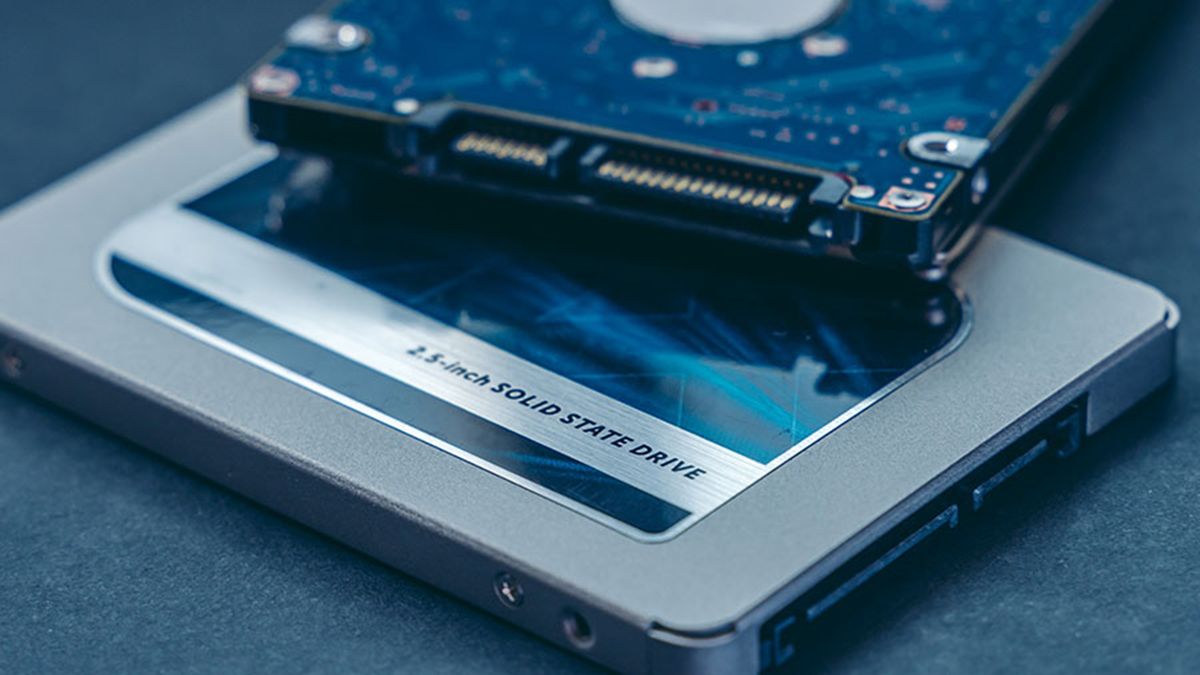
Ổ cứng SSD là gì? Cấu tạo của ổ cứng HDD và SSD
Với tốc độ xử lí cao hơn hẳn HDD, hiện tại SSD được trang bị cho hầu hết các dòng máy tính xách tay cao cấp như Ultrabook hay Laptop Gaming.
Tại sao nên nâng cấp SSD?
Vậy cụ thể so với HDD ưu điểm của ổ cứng SSD là gì? Hãy cùng HACOM tìm hiểu những lí do vì sao bạn nên nâng cấp SSD cho máy tính của mình nhé !
SSD có tốc độ xử lý vượt trội hơn
Nếu đã biết ổ cứng SSD là gì hẳn bạn đã đoán được ngay ưu điểm vượt trội đầu tiên của nó so với HDD đó chính là tốc độ.
SSD có tốc độ ghi rất ấn tượng lên đến 3.200 MB/s, cao hơn gấp nhiều lần tốc độ ghi của HDD (khoảng 160 đến 250 MB/s). Nếu như bạn chỉ dùng máy tính cho nhu cầu sử dụng thông thường thì chỉ cần ổ cứng HDD là đủ, còn nếu bạn muốn thực hiện các tác vụ nặng hơn như chơi game đồ họa, chỉnh sửa video,…thì nên chuyển sang ổ cứng SSD.
SSD có nhiệt độ mát hơn
Với việc không sử dụng bộ chuyển động cơ học như HDD, SSD giảm thiểu được rất nhiều khả năng sinh nhiệt. Đừng đánh giá thấp yếu tố này, nếu bạn thường xuyên xử lý nhiều tác vụ hay làm việc trong môi trường có nhiệt độ cao, điều này sẽ giúp bạn hạn chế được tình trạng chậm, treo của ổ cứng đó.
SSD không ít tạo ra tiếng ồn hơn
Mặc dù tiếng kêu của ổ cứng HDD không quá ồn ào, tuy nhiên nếu ở trong một không gian yên tĩnh bạn sẽ thấy tiếng kêu này cũng tương đối khó chịu. Nếu trang bị SSD, ngoài tiếng quạt tản nhiệt ra, bạn sẽ hoàn toàn không thấy thêm bất cứ tiếng động nào khác khi làm việc.
SSD có tuổi thọ lâu hơn
Theo một báo mới đây cho biết thì có khoảng 4 đến 10% ổ cứng SSD phải thay mới sau 4 năm sử dụng, nhưng lại có 2 đến 9% ổ cứng HDD phải thay mới sau chỉ 1 năm sử dụng. Do đó, ổ cứng SSD chính là sự lựa chọn đáng tin cậy để bạn có thể yên tâm lưu trữ dữ liệu mà không phải lo lắng đến vấn đề ổ cứng bị “đột tử”.
Khi nào nên nâng cấp SSD
Để quyết định nâng cấp SSD cho thiết bị của mình, hẳn bạn sẽ gặp phải rất nhiều vấn đề khó chịu. Tuy nhiên dưới đây là một số trường hợp thường gặp nhất mà bạn nên nâng cấp SSD khi gặp phải :

Ổ cứng SSD là gì và khi nào nên nâng cấp SSD
Khi nào nên nâng cấp SSD?
– Khi gặp trình trạng Full Disk trên window 10. Mặc dù đã trải qua vô số bản update tuy nhiên Micorsoft vẫn chưa hoàn toàn xử lý được lỗi này trên các thiết bị sử dụng HDD. Nếu bạn thường xuyên gặp phải trình trạng treo máy khó chịu này, đây là thời điểm bạn nên nâng cấp một chiếc SSD rồi đấy
– Máy có tiếng ồn, nhanh nóng, kêu lạch cạch. Nếu bạn gặp phải tình huống này, hãy nhanh chóng nâng cấp thay thế, nâng cấp SSD sớm cho thiết bị của mình nếu không muốn mất dữ liệu. Những dấu hiệu trên đã báo hiệu ổ cứng của bạn đã quá cũ rồi, đừng để mất dữ liệu một cách đáng tiếc nhé !
– Khi gặp phải tình trạng:”Non-system disk or disk error…” . Với thông báo này, hệ thống đang không tìm thấy ổ đĩa của bạn hay bạn đang gặp phải tình trạng ổ cứng bị lỗi. Hãy thay thế ổ cứng SSD mới cho thiết bị của mình nhé
– Ổ cứng báo lỗi Bad Sector. Thông thường HDD khi sử dụng quá lâu rất dễ gặp phải tình trạng Bad Sector này. Đây là lỗi khi mặt đĩa của HDD bị chà sát nhiều bởi kim từ, hoặc do va đập gây lỗi phân vùng. Khi bị lỗi này bạn có thể không cài được phần mềm, không khởi động được hệ điều hành hay không thể sao chép dữ liệu. Khi sử dụng SSD, bạn sẽ tránh khỏi hoàn toàn được tình trạng này.
– Ngoài các sự cố trên, nếu bạn chỉ muốn tăng tốc máy tính hay xử lí các tác vụ trơn tru, mượt mà hơn thì nâng cấp SSD cũng lựa chọn tối ưu dành cho bạn
Hi vọng những thông tin trong bài viết trên Kietcomputer đã giúp bạn biết được ổ cứng SSD là gì, tư vấn giúp bạn xem vì sao nên nâng cấp SSD hay khi nào cần nâng cấp SSD cho thiết bị của mình. Nếu cần tư vấn thêm, hãy để lại thông tin dưới bài viết này nhé!
 04
Th9
04
Th9
Bộ xử lý trung tâm (CPU) trên máy tính cho đến nay là một trong những yếu tố mạnh nhất quyết định hiệu suất của nó. Nếu CPU không đủ nhanh, phần cứng còn lại sẽ
khiến nó quá tải với nhiều tác vụ. Vào giữa những năm 90, khi thị trường máy tính để bàn đang phát triển nhanh chóng, CPU chỉ có một lõi.
CPU hiện đại ngày nay là một kỳ quan về kiến trúc, với một số kênh khác nhau để phân phối và lưu trữ tạm thời các tác vụ. Chúng thông minh, nhanh chóng và năng động
hơn.Nhưng những CPU mới cũng đặt ra những câu hỏi mới đối với công chúng. Đặc biệt, có một cuộc chiến có lẽ sẽ không bao giờ kết thúc. Đó là cuộc chiến giữa số
lượng lõi mà CPU có với tốc độ xung nhịp của nó.
Nếu bạn có một chiếc máy tính vào những năm 90 hoặc thậm chí vào đầu những năm 2000, bạn có thể nhớ rằng khi một chương trình bị đóng băng, có khả năng toàn bộ
hệ thống cũng sẽ bị đóng băng. Điều này chủ yếu là do CPU chỉ có một lõi duy nhất, xử lý tất cả các phép tính cho hệ thống. Bạn có thể thấy đây chắc chắn là một vấn đề,
đúng không?

Nếu chỉ có một lõi trong CPU và bạn yêu cầu lõi đó làm điều gì đó mất nhiều thời gian, thì sẽ không có gì khác được thực hiện trong khi CPU làm việc đó. Vì vậy, khi CPU lõi
kép xuất hiện, khả năng đa nhiệm của một máy tính đã được cải thiện vượt bậc. Giờ đây, có tới 64 lõi trong CPU máy chủ và máy trạm AMD Threadripper cũng như Epyc
mạnh mẽ nhất.
Tốc độ xung nhịp của CPU, như tên của nó, ảnh hưởng rất nhiều đến số lượng tác vụ mà mỗi lõi có thể thực hiện trong một khoảng thời gian nhất định. Tốc độ cùng với độ
rộng bit của nó cho bạn biết lượng dữ liệu có thể đi qua mỗi giây. Nếu một CPU có độ rộng bit là 32 bit và tốc độ 3,93GHz, điều đó có nghĩa là nó có thể xử lý gần 4 tỷ đơn vị
32 bit dữ liệu mỗi giây.

Tốc độ xung nhịp xuất xưởng nhanh nhất trên CPU dao động trong khoảng 5GHz và hầu hết các hệ điều hành hiện nay là 64 bit, vì vậy đó là những con số lớn. Điều này có
nghĩa là CPU có thể chạy các ứng dụng đơn luồng thực sự rất nhanh. Game là một điểm chính khiến tốc độ xung nhịp cao hơn thường quan trọng hơn số lõi, vì một số
game không sử dụng nhiều lõi. Điều đó đang thay đổi nhưng vẫn được duy trì cho đến ngày nay.
Như với hầu hết các lựa chọn phần cứng máy tính, tất cả phụ thuộc vào trường hợp sử dụng và ngân sách. Ví dụ, có những chiếc laptop có giá lên đến $10.000. Tuy nhiên,
nếu bạn cần nhiều sức mạnh nhất có thể trong chiếc laptop nhỏ gọn (giả sử bạn là một kỹ sư chuyên chạy mô phỏng về hiệu suất giàn khoan dầu ngoài khơi), thì đó sẽ là
một lựa chọn tuyệt vời. Có những máy tính để bàn có thể làm được nhiều hơn thế, nhưng chúng khó di chuyển hơn nhiều.
Trường hợp sử dụng số lượng lõi lớn hơn phụ thuộc vào khối lượng công việc của bạn. Nếu bạn đang chạy nhiều máy ảo hoặc kết xuất phim khác nhau, bạn sẽ hoàn toàn
được hưởng lợi từ một CPU đa lõi cực mạnh. Các khối lượng công việc đó mang tính đa luồng và CPU Threadripper sẽ hoàn toàn tăng tốc những thứ đó.
Nhiều nhà khoa học và nhà nghiên cứu đang tạo ra các mô hình bảo vệ thế giới cũng sẽ được hưởng lợi từ số lượng lõi lớn. Điều này là do những thứ này thường bao gồm
nhiều công việc nhỏ và khi bạn có thể chạy mô phỏng của mình trong 2 ngày so với một tuần rưỡi, bạn chắc chắn sẽ nhận thấy sự khác biệt.
Trường hợp sử dụng tốc độ xung nhịp lớn phổ biến hơn nhiều. Người chơi game, nhà phát triển và người sáng tạo nội dung hoàn toàn được hưởng lợi từ tốc độ xung nhịp
nhanh hơn. Điều này thường có nghĩa là các tác vụ ngắn hạn, ít đa luồng hơn mà hầu hết người dùng chạy sẽ hoàn thành nhanh hơn, làm cho CPU hoạt động tốt hơn.
Welcome to WordPress. This is your first post. Edit or delete it, then start writing!
 04
Th4
04
Th4
“I never tried to prove nothing, just wanted to give a good show. My life has always been my music, it’s always come first, but the music ain’t worth nothing if you can’t lay it on the public. The main thing is to live for that audience, ’cause what you’re there for is to please the people.”
 21
Th3
21
Th3
 21
Th3
21
Th3

